00 哪些免费、哪些要余额先把这件事分清,再决定要不要充钱:只在本机跑的活一律不花钱 ;只有把内容发给 AI 模型,才按量扣余额。
完全免费(不花一分钱)
智能 OCR(本地离线) :默认走智能 OCR,在本机离线识别,不联网、不扣费;也可以切系统 OCR / 微信 OCR,同样不花钱。去水印 / 画布去重(本地处理) :去水印卡默认那四条路(单块取样 / delogo / 完美 PatchMatch / 模糊)都在本机跑;画布上的「查找重复 / 相似图片」也是本地像素比对。视频增强清晰度(本地 ffmpeg) :三档(轻度 / 标准 / 强力)都是随包 ffmpeg 去噪 + 锐化,不调模型。混剪工坊(本地合成) :排片、裁切、循环补齐、烧字幕、配乐、混音、出片全在本地 ffmpeg 里跑。经营计算器 :纯本地算账,一个请求都不发。尺码推荐 :算码、各码匹配明细、置信度、话术草稿都是本地算的,不联网。素材解析里「下载素材」 :只把平台上的文件取到本机,不用任何 AI 接口。图片 / 视频保存与导出 :包括详情页的预览、本地绘制长图、整页长图拼接(纯本地拼接)。
需要余额(调用 AI 按量计费)
AI 生图 / 局部修改 AI 生视频(含一刀不剪) AI 对话 详情页 / 带货图文的出图部分 (预览 / 排版 / 长图拼接免费)AI 智能填充、AI 帮写、发布文案 (调文本模型)各页里标了「付费」「会花钱」的附加按钮 :混剪的「让 AI 排一版」「一句话导出」与「配音(付费,可选)」、尺码推荐的「识别图片里的表…」「AI 润色」、去水印卡的「AI 重绘」、智能 OCR 的「AI 读图」兜底。取密钥本身免费 (只是登录,不扣余额)。
01 从下载到第一张图:5 步不用先看完整本教程。照着这 5 步走:解压 → 填密钥 → 写第一句 → 收图 → 上架前检查。每一步都有真实界面和验收点。
01 下载 / 解压
解压到 D 盘,双击 exe
下载约 58 MB 的 ximengai.zip ,解压到一个普通文件夹(例如 D:\XimengAI );不要直接在压缩包里双击,也不要放进 C:\Program Files,避免权限问题。
ximengai.zip 约 58 MB →
解压 D:\XimengAI →
XimengAI.exe 双击打开
验收: 主界面打开,右上/底部显示 v1.0.9.399 。SmartScreen 提示时点「更多信息 → 仍要运行」。
02 API 密钥
设置里粘贴一次,之后不用再填
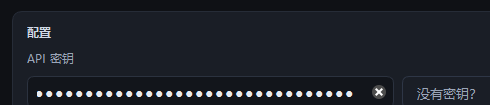
打开左侧「设置」→「API 密钥」;去 api.hsyai8.cn 注册/登录,复制密钥,粘贴进来,点「保存配置」。密钥只存本机(Windows DPAPI 加密),不会写进日志。
真实界面:只截密钥输入区,已打码。 验收: 保存后不再提示 401;设置页能看到账号/余额。「没有密钥?」里有注册入口。
03 第一张图
写一句商品描述,点「添加生图任务」
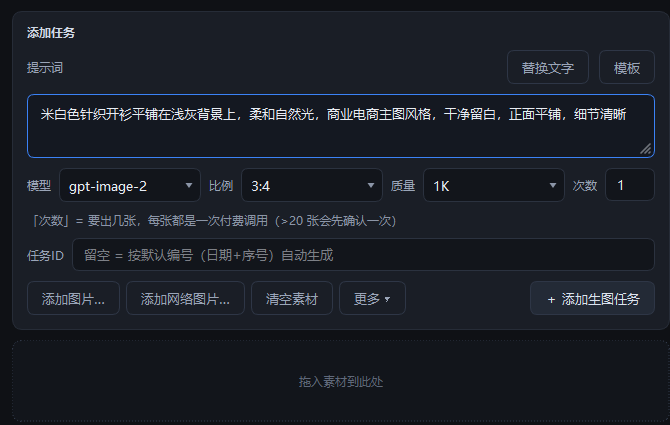
左侧「AI 生图」:提示词写清商品、背景、光线、风格 ;模型选 gpt-image-2 ,比例 3:4 (主图可 1:1),质量 1K,次数 1。点「+ 添加生图任务」,再点「开始任务」。
真实界面:提示词 / 模型 / 比例 / 质量 / 次数在一屏。 验收: 任务状态从排队跑到完成,右侧预览出现成品;首次只跑 1 张,别一上来开 20 张。
04 收图 / 微调
去保存文件夹收图,不满意只改一处
成品自动存到「图片/视频保存路径」,点「打开目录」就能看到。领口、颜色、小瑕疵用「AI 局部修改」圈出来只改圈内;想换一版就「再生成几张」,不要重复点开始。
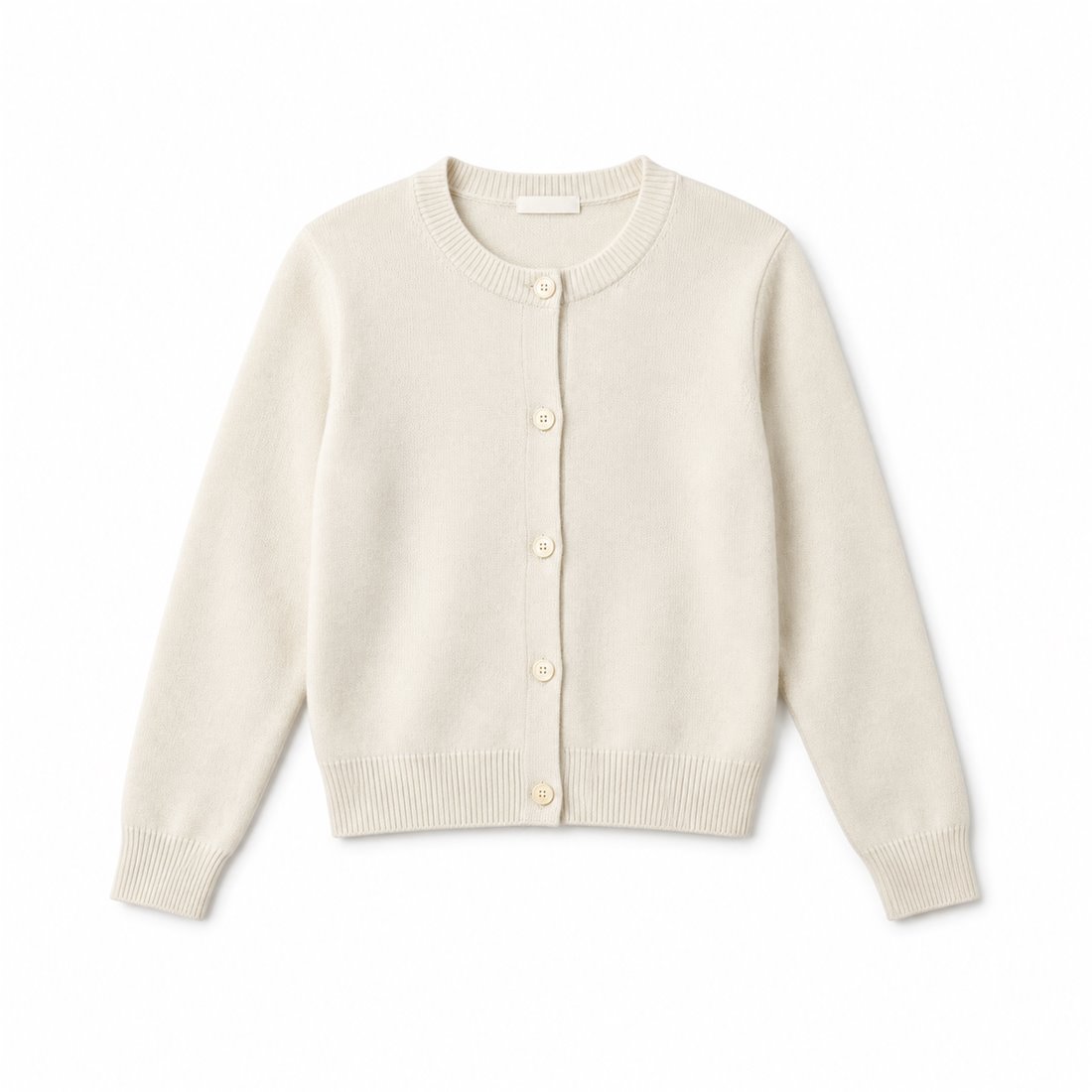
同一提示词的成品:白底针织开衫,未做后期修图。 验收: 文件确实在文件夹里,尺寸/格式对;不覆盖原图,新图单独存。
05 上架前
30 秒检查:尺寸、白底、文字、商标
主图用 1:1、详情页 3:4;检查白底是否干净、商品有没有变形、图中文字/logo 是否可读、有没有商标和极限词。需要的话用「图片工作台」裁剪/压缩/加水印,再用「经营计算器」算一遍利润。
尺寸: 主图 1:1,详情页 3:4,短视频 9:16画面: 白底干净、主体完整、没有多余手指/文字合规: 商标风险、极限词回扫、素材授权算账: 净利、保本 ROI、保底广告费
验收: 能直接上传,不被平台以尺寸/白底/文字打回。
第三步里那句描述可以照这个写:
白色背景的女士连衣裙平铺图,柔和阴影,电商主图风格
成品存到哪
默认在桌面的「AI生图生视频」文件夹,每条任务一个子文件夹,图片按 任务ID-1、任务ID-2 顺序命名,方便直接上传。想换位置在设置页改,点「打开目录」可以直接跳过去。
批量建任务:从 CSV 导入
点素材那一排的「更多 ▾ 」→「从 CSV 批量导入任务…」选一张表(一行一条),列名认「提示词 / 模型 / 比例 / 质量 / 次数 / 任务ID / 素材」,没填的列用当前表单里的值;UTF-8 和 Excel 存出来的 GBK 都能读。导入后先核对表格,再点「开始任务」。
交付包:一个 zip 交给美工或直接上架
在任务表格里选中一条任务,点预览区右下角的「交付包… 」——按预设把成品整理成一个 zip:可选「淘宝 / 天猫主图 800×800(白底补足,jpg)」「抖音 / 快手竖版 1080×1920(白底补足,jpg)」「原尺寸 png(不缩放,无损)」「原尺寸 jpg(不缩放,体积小)」。
成品会改名成「商品名-01.jpg」这种能看懂的名字(套版 / 单独出图的衍生副本在后面接上自己的后缀,例如「商品名-03-套版.jpg」,收件人一眼能分出原图)。包里还附一份「交付说明.txt 」:商品名、张数、导出时间、导出预设、每张对应的提示词,以及【合规复检】(这一单的文字回扫结论)与【字体清单】(本地绘制用的字体和常见受限字体的商用提示)。读不出来的成品会被跳过并写在里面。无限画布的工具栏里也有同一个「交付包」按钮,把整个项目的成品一起打包。
给图上加字(套版)
任务表格里选中任务 → 点「套版… 」:可以加底部文字条(主标题)、副标题、logo、尺码表(一行一码、逗号分列,另配「上衣 / 裤装 / 裙装」快捷模板),输出尺寸可选「保持原尺寸 / 淘宝主图 800×800 / 抖音竖版 1080×1920」。
文字是本地用系统字体绘制 的,所以中文绝不会像 AI 出图那样乱码;输出成「原名-套版」,不会覆盖原图 。无限画布的「创作 ▼」菜单里也有同一个「套版」(对项目里所有图片成品)。
提示词模板与替换文字
模板: 点提示词框右上角「模板」,可插入内置的主图 / 场景 / 模特 / 细节 / 平铺 / 规格句式,也能把当前写好的那套存成自己的模板(追加到提示词末尾,不覆盖已有内容)。替换文字: 长提示词只想改几个字,点提示词框右上角「替换文字」,填「查找 / 替换为」再点「全部替换」,一次改完所有出现的地方(替换后可以 Ctrl+Z 退回)。生图、生视频、画布里的提示词框都有这个按钮。
02 11 个页面分别干什么四个页面管生成 (生图、生视频、对话、画布),一个取素材 ,一个收拾你手上已经有 的图,一个管算账 ,一个管尺码 ,一个和手机局域网互传 / 人在外面联网 ,一个专门做混剪 ,最后一个是设置。左边导航一点就切换,所有结果都能在右边预览。
01 🖼 AI生图批量生图:参数填一次,出多少张由「次数」决定,自动排队、自动存盘,可以暂停。
02 🎬 AI生视频生成商品视频:提交后自动盯着进度,生成完自动下载视频和封面;关掉软件再打开会接着查。
03 💬 AI 对话默认人设是资深电商运营 / 内容策划,懂平台调性与极限词、功效、侵权这些红线,发现你说法有问题会提醒。
04 🎨 无限画布把图片、文字摆在画布上连起来,直接在画布上生图 / 生视频 / 配语音,适合反复试稿调参。
05 📥 素材解析粘贴抖音 / 小红书的分享链接,把里面的图文、视频和背景音乐下载到本地。全部本地解析、不需要接口、也不用登录。
06 🧰 图片工作台收拾手上已经有 的图:裁剪、抠图、压缩、水印、改尺寸、导出,再加拼图、像素编辑、AI 局部修改、去水印、智能 OCR,一共 11 张卡。
07 🧮 经营计算器算一单生意的账:填平台费率、售价与成本、优惠折让、退货与损耗、推广费、税、目标净利率,右边实时给出单件净利、保本 ROI、保本广告费 / 单、盈亏平衡月销量。
08 📏 尺码推荐顾客问「我 160、100 斤穿什么码」时用这一页:把商品自己的尺码表 贴进来,填上顾客报的数据,右边给出该穿哪个码、每个码的匹配明细、置信度,以及一段能直接发给顾客的话术。
09 📡 手机连接(文件互传 / 联网)两种模式:同一 Wi-Fi 用「局域网」扫码直连;人在外面用「联网」,电脑连中转服务器、手机输密钥进同一房间。都能把电脑上勾选的文件下载 到手机、把手机里的图片/视频上传 回电脑、把手机上的链接/地址发到电脑剪贴板 。局域网不走云端;联网走中转,电脑要开机。
10 🎞 混剪工坊零基础做商品短视频:导入素材、选模板、改几句字幕、出片;支持 AI 排序写文案、音乐卡点、批量多规格。
11 ⚙ 设置填密钥、改保存位置、切深浅主题、打开本教程、检查更新。更新包下载失败、装不上、或程序文件缺损时,设置页「版本更新」卡和底部状态栏里都有官网 xmeai.cn 入口——从官网下载完整包覆盖安装最稳。
AI 对话里的场景模板
输入框上面有「场景模板 」:写标题 / 主图卖点 / 详情页文案 / 短视频脚本 / 直播口播 / 客服话术 / 评价回复 / 选品与竞品分析 / 活动方案 / 关键词与 SEO / 小红书笔记 / 私域朋友圈文案。选一个就把整段模板填进输入框(不会自动发送 ),把里面的 ___ 改成你的商品信息再发。
也能发图片、发视频(自动抽一帧一起看)、发表格文件,每条回复下面有「复制这条」。点「🎭 角色设定」可以改人设(清空 = 不要角色,「恢复默认」取回默认人设)。
素材解析怎么用
小红书和抖音都是读页面自带的数据 ,1~2 秒就出结果;偶发被平台风控拦时,抖音会自动改用系统自带的 Edge / Chrome 打开页面重新取(那一次通常 20~40 秒,慢的话更久,状态里会显示已等多少秒)。
解析成功只是显示出来,要哪一张在缩略图上右键「下载到… 」。
下载完点「发到无限画布 」,这些图 / 视频就会在画布上铺成节点,可以直接接着生图、生视频(结果条上右键也有这一项)。
经营计算器怎么用
左边按 ①→⑦ 填平台费率、售价与成本(含票 / 无票)、优惠折让、退货与损耗、推广费、税、目标净利率,右边实时给出单件净利、保本 ROI(投产比)、保本广告费 / 单、盈亏平衡月销量 ,还能反算「保住目标净利率的最低售价 / 最高成本」;每一行结果旁边都写着它怎么算出来的。
推广费有两种填法 :填「单均广告费」(广告花费 ÷ 成交单数)或填后台的「当前 ROI」,两者等价(单均广告费 = 折后成交额 ÷ ROI)。右上角「复制结果」可以把结论 + 输入 + 公式整段复制走。
扣点、手续费、各项税率都只是预填的参考值 ,请按自己的纳税身份与实际协议改。填过的数会自己记住。
尺码推荐怎么用
顾客发来「我 160、100 斤穿什么码」时,按这个顺序走一遍,三十秒答完,而且答的码有依据:
第一次用这个款,先把尺码表放进去。 Excel 里选中区域复制 → 点「从剪贴板粘贴」;手里只有一张表图(详情页截图、工厂表照片、客服发的表)就先截一下图 ,再点「识别图片里的表…」,程序用视觉模型把图转成文字填进表格框(剪贴板里有截图就直接用,没有才让你选文件);都没有就点「快捷」拿内置示例改。识别用的模型就是右上角那个「模型」 ,要支持视觉(gpt-5.6-sol / gpt-6.1-sol)。核对识别结果。 看不清的格子程序会写成 ? (不许猜),看错的地方直接在框里改——它就是一段普通文本。识别期间那张表会锁住不能改(要等十几秒);万一你在这期间改了表,程序会丢掉这次识别结果、以你填的为准。确认「品类」这一格。 放量由品类决定,默认按表里的放量自动判,判错了在「品类」下拉里改。同一个顾客换个品类能差一到两个码 ,所以每次值一次核对。裤装按腰围算放量。工厂表填的是平铺半围 (胸围写 48 这种)会自动 ×2 并提醒,不用你手动改。填顾客的数据。 顾客的原话可以直接粘进「顾客原话」那一格,程序会自己扒出身高体重。能给到净胸围 / 腰围最好;只有身高体重就按公式估算(±4cm);只报体重的置信度是低 ,界面会提示先跟顾客确认——低置信不要硬答 ,一次错推 = 一次退货 + 一个差评。顾客「平时穿 L」填在「平时穿」那一格,跟本款结论不一致时会提示本款版型偏大 / 偏小 。看结论,别只看那个码。 右边除了「该穿哪个码」,还有置信度 和「各码匹配明细」(默认收起,点标题展开)。长度不够(高个子穿短款)或围度不够(肩宽 / 臀围)程序会自动往上抬一码,理由就写在明细里。把话术发给顾客。 「回复话术」按选好的口吻(专业 / 亲和等)写好了,商品名可选着写进去,点「复制话术」直接粘到聊天窗口;想换个说法还可以点「AI 润色」。等下一位。 点「下一位顾客」把上一位的数据清干净,尺码表和品类留着不用重贴。尺码表、品类、试穿模特这些一个款配一次就够的东西收在「款号资料」里,配好的款默认收起,点标题就能展开改。
想让它越来越准、退货越来越少: 每成交一单点一次「记下这一单」,或者把后台的订单 / 退款表导进来;再把你或模特试穿的结果填在「③ 试穿模特」(哪个码合适、哪个码宽松)。攒够 3 条带身材又有结果的记录,程序会自己校准这个款 ——「本款记录与校准」里会写「常规放量调到 +14cm 最合适(现在 +10cm)」,点一下「按建议调到 +14cm」就照它走(想还原点「恢复品类默认」)。为什么要校准:放量是品类通用值,具体到某个款会偏一两厘米,而一两厘米乘以 4cm 一档的码距,就是「该穿 M 却给了 L」。
款号多、要一次配一批: 款号栏右边有「批量导入款号…」,把资料整份粘进去(或读一个 .txt / .md / .csv)。一个款一段(款号 / 面料 / 试穿 / 注意事项 + 一张尺码表)也行,一行一个款的表格也行;尺码表写成「部位在行、码在列」的转置表也认(厂家文档常这么写,「量法」那一列会自动丢掉),试穿写人话也认(「175cm / 61.5kg 穿 L 合适、XL 宽松」)。导入前会先给你看每个款读到了什么、哪个款缺表 ,而且不会覆盖已有档案的穿着记录 ,只补资料里写了的内容。导进来的面料与注意事项显示在右边「本款记录与校准」里,客服答顾客问时直接照着说。
手机连接(文件互传 / 联网)怎么用
图在电脑上、人在手机旁边的时候用这一页:不用微信传、不走流量,手机扫个码就能把两边的东西换过来。电脑和手机必须连同一个 Wi-Fi 。
电脑上点「开启分享」。 卡片里会出现一个二维码和一行地址(形如 http://192.168.x.x:8080/?t=…),点「复制地址」也能把地址抄走。还没开启 时这里只写着「开启分享」——先点它。手机连上同一个 Wi-Fi,扫码打开网页。 网页里能下载 你在「发给手机的文件」里加进去的文件(用「添加文件…」选,或在资源管理器里复制了文件点「粘贴剪贴板」,截图也行);也能把手机相册里的图片 / 视频上传 回电脑;还能把手机上一段文字(链接、地址)发过来,这段文字会自动进电脑剪贴板 ,电脑上随手 Ctrl+V 就能用(注意它是覆盖 剪贴板里原来的内容,不是追加)。手机传过来的文件落在「收件目录」里 (默认是程序目录下的「收件」,界面上能改、改完立刻生效),重名会自动加 (2);半截的文件不会顶着成品名留在里面。收到的东西接着就能用。 两个列表都能双击一行打开——图片在程序里看、视频交给系统播放器、文字看全文;在行上右键(文字则是「手机发来的文字」旁边那颗「发到…」按钮)可以直接送到无限画布、图片工作台、AI 生图 / 生视频、AI 对话;手机发来的抖音 / 小红书链接 还能「发到素材解析(当分享链接解析)」,省掉复制、切页、粘贴。用完点「关闭分享」。 端口立刻断开,只在同一局域网内有效;地址里带着一次性的令牌 (重新开启会换成新的),别人拿到地址也进不来你的文件列表。
传不动、打不开,先看这三条:
① 防火墙 :第一次开启时 Windows 可能弹提示,要选「允许访问」;之前拦掉了就到 Windows 防火墙里允许本程序(专用网络)。手机打不开多半是这里。
② 地址变了要重新扫码 :切 Wi-Fi、插拔网线之后电脑的局域网 IP 会变,程序会提示「请让手机重新扫码」;重新开启分享也会换端口和令牌。手机里存着的旧地址、旧二维码都失效,重新扫一次 就好。
③ 关掉分享会中断正在传的 :关闭分享(或传着的时候关程序)会把手机那条连接从中间掐断——手机上的进度条停在半路,电脑这侧没收完的半截文件会被清掉。要传大文件就等它传完再关。
03 生图参数怎么选
参数 怎么选
模型 不确定就用 gpt-image-2;也可以选 Banana2 / Banana2.1 / Banana pro。模型能不能出图由网关侧决定:万一网关拒绝某个模型,状态列会写明网关给的原因,程序不会反复重试。 比例 主图 1:1,详情页 3:4,短视频封面 9:16,横版 16:9。 质量 1K 最快最省,2K 日常够用,4K 最清晰也最慢。次数 一次出几张(1~999)。想挑一张就填 3~5。每张都是一次付费调用 ;超过 20 张时点「+ 添加生图任务」会先确认一次。 任务ID 留空(或只填空格)就按「日期 + 序号」自动编号;也可以自己起名(不能和已有任务重名)。
任务ID 里的 \ / : * ? " < > | 这类非法字符会被自动换成下划线,所以最终的任务ID 可能和你填的不完全一样——看添加成功后提示里的那个。
如果这个 ID 的成品目录里已经有图(删过任务、成品还在),添加时会先问一次:换一个任务ID / 就当续跑 / 取消——免得新任务把旧图当成自己出的。
04 生视频怎么用重点:1 条参考视频 + 1–5 张参考图 = 一条新视频。 在素材条放 1 条参考视频,再放 1–5 张参考图(人物 / 衣服 / 商品 / 场景都行);模型选「参考素材生视频 / 多参考图生视频」这类多模态档,提示词写清楚「人物换成参考图 1,衣服换成参考图 2,动作和镜头跟着原视频」,直接出片。图片数量、能不能放视频以当前模型的可选档位为准。
选好「模型」后,下面的「秒数 / 比例 / 分辨率」会变成这个模型支持的选项,照着选就行。
做参考视频:把图片或视频加进素材条。happyhorse 这类模型会按素材内容自动映射成对应的子模型(文生 / 参考图生 / 图生);要是选了纯文生的档却加了素材,程序会提醒你素材不会生效,照提示换档就行。
任务提交后每 5 秒自动查一次进度,生成完成会自动下载视频和封面。
关掉软件再打开会接着查 ;没下载完的视频启动时会自动补下载,也可以在结果条上右键「重新下载视频」。上传的视频素材会显示画面封面,结果条和预览区也一样(没有封面时程序自动抽一帧)。
生视频按用途选,不靠猜:可灵(给图就是图生视频、不给图就是文生视频)、图生视频、参考图生视频、文生视频、动作迁移,omni 一档文生 / 图生 / 多参考图生都行——模型按分组列好,选中还会写明它到底怎么用。
「一刀不剪」:一镜到底的电商短视频(UGC / 精致双画风)
入口在「🎬 AI生视频」提示词框上方:「一刀不剪模板 」。一个商品、一个场景、一个连续动作,5~10 秒、全程不切机位。先选平台(8 个,每个 4 个模板,共 32 个),再选画风。
两种画风: 「UGC 真实感」(默认,手机竖屏、轻微手抖、自然光,像真人随手拍)或「精致广告片」(商业摄影、8K、棚拍打光);淘宝天猫 / 京东 / 亚马逊按平台规范强制精致版。只预填、不提交: 「读商品图」用本地 OCR 认商品名 / 卖点(认不出就留空),「填入参数与提示词」把模型 / 比例 / 秒数 / 分辨率 / 提示词填回生视频页,这一步不花钱;勾 3 个模板可「一键三连」一次出 3 条(点之前先报费用)。出片后微调: 「慢一点 / 近一点 / 亮一点」只改提示词再重出,会再花一次生成费用;这三颗只在使用过模板后出现。
05 无限画布怎么玩
「添加图片 / 添加文本 / 添加视频音频」放素材,「生成节点」新建生成任务;从节点右侧的圆点拖到另一个节点 即可连线。
选中生成节点点「生成」,结果会落在它右边的结果卡片上(生成节点本身保留成"配方",可以反复生成)。
生成节点会自动带上上游连过来的提示词 :把「反推提示词」生成的文本节点连上去就行,本节点的提示词和上游的会一起发出去,跳过重复内容。素材会自动编号 :上游素材按画布位置自上而下编号为 图片1、图片2、视频1…,上传给模型用的名字和提示词里的称呼是同一套,所以提示词里可以直接写"参考图片2的构图"。点「生成设置」填提示词和参数,对话框里会列出上游素材的编号,照着写就行;点生成时状态栏也会提示这一轮带了哪些提示词和素材。
改一批节点的提示词: 「详情页 / 拍一组」一次会铺十几个生成节点,每个节点都要改同一个词(比如把"米白色"换成"深蓝色")时,在任一生成节点上右键 →「替换提示词文字…」,一次替换画布上所有生成节点(先在画布上框选多个节点,就只改选中的那几个);整体算一步操作,Ctrl+Z 一次退回。反推提示词: 选中图片节点直接用图;选中视频节点用它的画面帧(自动抽取);选中生成节点则用它的上游素材。模型可以在弹出的对话框里选(默认 gpt-4o-all)。
「短剧工坊」:一句话拍一集
入口:「无限画布」工具栏的「创作 ▼ → 短剧」 。一个窗口三步走完:角色 → 编剧 → 导演 。这条链路上每一步都是付费调用 (按你所用模型的价格计),「一键到底」动手前会先把预估费用 列出来;余额不足会当场提示并停队,失败不扣费 。
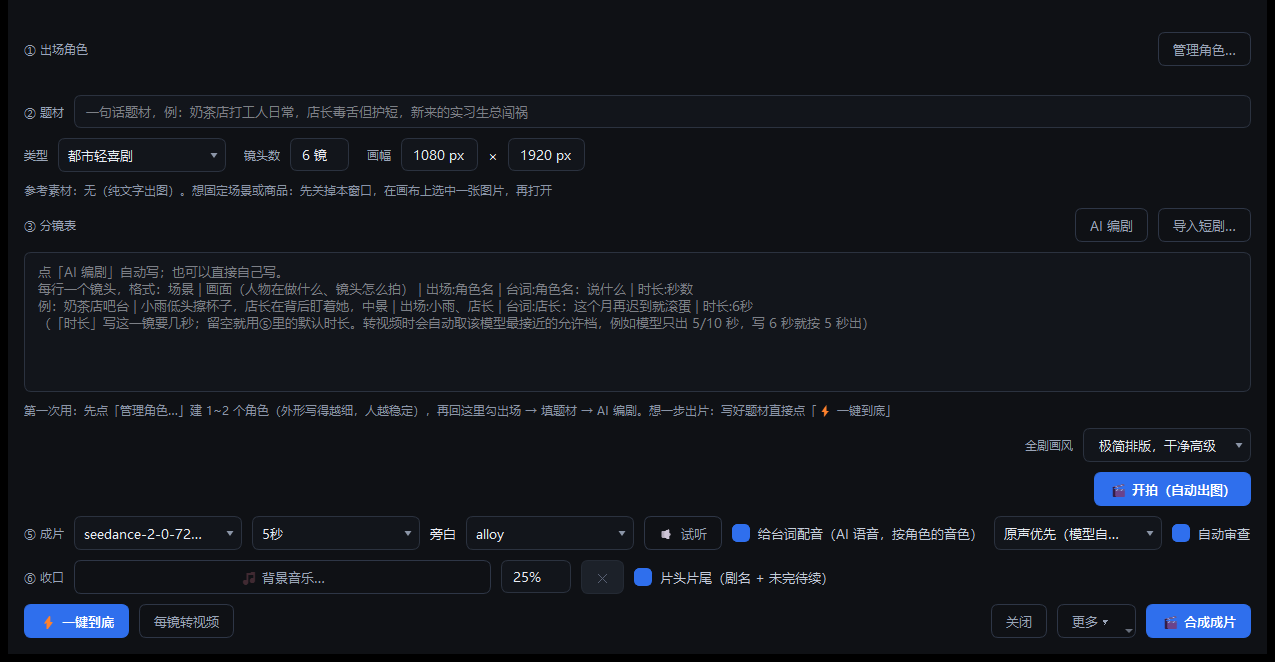
短剧工坊一个窗口走完:① 出场角色 → ② 题材 + AI 编剧 → ③ 开拍出图 → 每镜转视频 → 合成成片;底部还有「一键到底」和「每镜转视频」。
① 角色: 勾上本次出场的角色(主角 ★ 默认勾好),点「管理角色…」建角色——外形写得越细 (年龄、发型、衣着、随身物件),同一个角色在每一镜里越像同一个人。每个角色可以指定配音音色 :默认「自动」会按外形的男女老少分一个互不相同的声音;定妆图 会自动存一张(单人镜头里第一次出镜的那张),也能手动换——双击角色行或定妆图小图看大图 ,还能「下一张 / 上一张」顺着角色翻。② 题材 + 编剧: 一句话写清人物关系与冲突,点「AI 编剧」生成分镜表(每行:场景|画面|出场:角色名|台词:说话人:内容|时长),不满意可以直接改——它就是一段普通文本。编剧按所选视频档自动适配:一镜能拍几秒,「时长」就写几秒 (seedance 2.0 一镜 4~15 秒、seedance 2.5 可到 30 秒,以 ⑤ 里选的档为准),画面按这个秒数写满动作时间线。③ 导演·开拍: 点「🎬 开拍(自动出图)」把每一镜铺成画布节点并依次出图。主角的定妆画面先出,后面的镜头自动带上当参考 ——同一张脸靠的就是它。出图用画布当前的图片模型;出图前先扫一眼分镜表,出场与画面自相矛盾的行会让模型出怪图。每镜转视频: 把每镜的剧照转成一段视频(首帧 = 剧照)。每条都是一次付费生成、要等几分钟;上一段生成完开始下载时,下一段就会开始生成(下载不挡进度) ;已经转好的镜会自动跳过——补拍 / 补漏时只补缺的那几段,不会整批重付费。合成成片: 按你的设置来——要配音才配音、要字幕才烧字幕 ,最后拼接(本地跑、不花钱);合成完成会在画布上落一张成片卡片,双击就能在程序里播。合成前如果有出图 / 转视频(含还在下载的段)没跑完,会拦下不让拼。配音与字幕(⑤ 行): 「原声优先 」(默认)= 视频模型自带的声音直接用——seedance 这类「音画同出」 的模型连中文对白、环境声都是和画面一趟生成的,口型天然对得上 ;没有自带声的镜会退回中文 AI 配音(会如实播报是哪一镜)。「中文配音」= 台词全部用中文语音合成;「英文配音」= 自带声优先、其余翻成英文。旁边两个勾选:「给台词配音」 (默认开)和「烧字幕」 (默认关)——音画同出时字幕不是必须的,不勾就是"模型自己的画面 + 声音"。旁白音色可点「试听」听音定色;「自动审查」开关也在这一行。「自动审查」(默认开,体检免费): 出图后逐张体检(全黑 / 全白 / 纯色 / 尺寸过小),转视频后逐段抽帧体检(黑屏、站桩不动、首帧换场景)——不合格的自动重修 / 重转 (出图每张最多 1 次、视频每段最多 1 次,重试才花钱、有上限);审查判定写进 app.log。到上限仍不合格会如实报"先用着"。⑥ 收口: 背景音乐(本地混音,免费)、「片头片尾」勾选(片头卡自动用题材里读得完整的一句当剧名)。⑦ 系列前情: 拍系列剧时把上一集发生了什么写进这一格(或点「✎ 自动写前情 」让程序代写)——编剧会自动承接人物关系、未了的事和道具去向,不用每集重新交代 。「⚡ 一键到底」: 编剧 → 出图 → 转视频 → 合成全自动串起来跑(钱照花);点下去先弹预估费用 (单价可改、改完记住),跑起来按钮变「⏹ 停止一键到底」,挂着不用守。导入一部短剧: 选一个短剧视频(或选中画布上的视频节点),程序按间隔抽帧、让 AI 认出人物(写成角色档案)并按帧写一份分镜表(画面上的字幕会当台词抄下来),确认后直接填进短剧工坊——想翻拍 / 二创别人的剧从这一步开始。
成片保存在画布素材目录(成片卡片右键可打开所在文件夹);画布项目点「保存」存成项目文件,下次「打开」接着改。
「视频剪辑」:本地处理,不花钱
在画布上选中一个视频节点,点「视频剪辑」:裁剪 (起止秒)、变速 (0.5×–2×,画面和声音一起变)、压缩成小档 (发给微信 / 朋友圈)、静音 、提取音频 (mp3)、加文字条 (底部白字 + 半透明黑底,和短剧字幕同一套样式)、抽一帧 、多段拼接 。全部用本机 ffmpeg 跑,不联网、不花钱 ,成品是新文件放回画布,原片不动 。
「逐镜复刻」:视频换人 / 换衣服 / 换商品(重点)
这是重点功能:把一条参考视频拆成镜头,逐段决定换人物、换衣服还是换商品,最后逐镜出片、自动拼成一条新视频。看(分析 / 分镜表 / 替换槽 / 费用)全本地、不花钱;做(开始复刻)才按调用计费。
放参考视频: 在无限画布点「添加视频 / 音频」,选中视频节点,右键「逐镜复刻(计划)… 」,或顶部「创作 ▼」里同一项。点「分析参考视频(本地,不花钱)」: ffmpeg 在本地切镜,生成分镜表(首帧缩略图、时长、景别估计、音频、主色、亮度、运动),这一步不会发起任何生成。放三个替换槽: 「人物 / 衣服 / 商品」各自点「加素材…」或「从画布选」;留空 = 这一项不换。只换衣服就只放衣服。逐段标记: 右键分镜表任意一行 →「这一段换人物 / 换衣服 / 换商品」;也能「与下一段合并」「删除这一段」。看清单与费用: 逐镜列出调用、付费次数、每镜秒数与合计;时长档与计划不一致会明确告警。可选「看懂画面…(会花钱)」让视觉模型写分镜脚本,不点就不发。开始复刻: 点「开始复刻(会花钱)」,确认框默认停在「取消」。执行中可「取消执行」,取消不会产生新的提交。逐镜出片 + 拼片: 换衣服走带掩膜的局部重绘;换人物先本地合成底图再重绘(默认路线)或走更省的参考图生视频(动作不保证);换商品走本地抠图合成(0 元)+ 首帧图生视频。逐镜转视频后本地拼片、出片体检。
三条硬边界: ① 不提供真人换脸,人物槽只接受你自己有权使用的模特素材,名人 / 真人风险会被合规闸门挡下;② 参考视频、衣服、商品素材都必须是你有权使用的;③ 换衣服是掩膜重绘,模型仍可能“顺手”改到脸,逐镜出图后先看关键帧 再转视频。
可灵「虚拟试衣 / 多元素」入口在对话框下方,但当前密钥下网关返回 503,暂不可用;主链路不依赖它。完整说明见 《视频换人 / 换衣 / 换商品》 。
「复刻」:不走计划的快速同风格复刻
复刻图片: 以原图为参考出图。复刻视频 有四种方式,会先弹窗让你选:
动作迁移(换皮肤) ——原片只提供动作与运镜,主体换成你选的图(换模特、换商品都行,场景背景尽量保留),走可灵动作控制,弹窗里选一张角色图即可;图生视频复刻 ——先解析画面写出提示词,再用视频首帧当首帧图重拍,画布上会多一个「视频首帧」图片节点;文生视频复刻 ——只用提示词重拍,完全不参考原片画面;视频编辑复刻 ——原片直接交给视频编辑模型(本账号暂无该档渠道,选项置灰)。
「拍一组」:一个商品换角度拍一套图
镜头方案可选「纯商品图 / 商品图 + 模特图(交替出)/ 只要模特图」,模特类型可选不指定、年轻女性、男性、儿童;还能选统一画风,整批图共用同一句风格。有模特时,第一张模特图会自动接成后面几张模特镜头的参考图,尽量保持是同一个人。
「详情页」:6 张原图 + 自动长图
商品原图最多 6 张(第 1 张自动当风格锚);生成设置里的平台 / 国家 / 语言 / A+ 档位会整段进每条提示词。填商品名和卖点(不想写就点「AI 看图写卖点」)。
「包含模块」16 张卡可多选,还有「基础 6 图 / 标准 10 图 / 全量 16 图」三档预设;「成品」可选分模块 / 分模块 + 一张完整长图 / 只要完整长图。
「跑完自动合成一张详情页长图」默认开、纯本地拼接、免费 (存到图片保存路径);另有「本地绘制长图(潮牌 / 高级感,免费)」。成品区可导出长图 PNG 或文件夹(每张单独一张)。
「AI 带货图文」:8 个平台各一套规格
在画布先选中 1 张商品图,点「创作 ▼ → AI 带货图文 」。左栏 8 块:商品原图(同一产品最多 5 张,第 1 张当风格锚)、生成设置、图片不加文字、卖点与要求、选模板、社媒发布文案、张数(1~12,默认 6)、生成。
平台 8 个:小红书 / 淘宝天猫 / 1688 / 京东 / 拼多多 / 抖音 / 亚马逊 / 独立站——每个平台的建议比例、张数、首图要求、文案风格、场景与禁忌都会整段进提示词。模板库 11 个分类、50 个模板,按当前平台把适用的排前面。
AI 智能填充: 只放一张商品图也能开工,读图后自动填商品名 / 卖点并推荐平台、模板、张数;看不清的留空不编造,已填内容不覆盖(会调一次看图模型、会花钱)。智能文案: 「AI 帮写」写卖点草稿;底部「只生成文案」不动画布、不出图,只按平台写一条可编辑的发布文案(一次文本调用,自检不过最多重写 2 次)。
「查版权风险」:图上有没有商标
选中一张图片节点,右键「查图案版权 / 商标风险… 」(工具栏「创作 ▼」里也有同一个),分两步自查:
① 誊抄 ——只把衣服上看得清的文字 / 字母 原样抄下来(大小写、® ™ 都保留;只有真的糊了、被挡住才写【看不清】,且不许猜成一个品牌名——看到 adid 就写 adid,看到完整的 adidas 才写 adidas);不描述图案 (颜色、花纹、像哪个品牌这类内容没法拿去查商标),纯图形不列行,逐行 位置 | 文字。② 逐条核对商标 ——每行一个「查这一条」,也可以点「全部核对」一次问完,结论分三种:已注册(知名商标) (照抄到完整的 adidas、Nike 这类)、通用文字 · 非商标 (EST.1998、MADE IN CHINA、尺码 L/XL 这类通用信息,不算风险)、不确定 (模型确实不认识这个字符串)。
没接检索源时状态列是「模型知识 · 未核实」——这不是商标库的结果,每行都能一键打开 WIPO 全球品牌库 / TMview / 中国商标网 再人工核对一遍(也可以「复制查询词」粘进去搜)。
收尾有两个动作:本地遮盖 (在图上框几块盖掉,不花钱、不改原图,只写新文件)和 AI 改图 (调模型重画整张,会消耗额度,点下去会先弹确认框把要发的提示词原文摆出来,确认了才提交)。
它只是自查,帮你判断要不要处理,不构成法律结论 。
画布上的其他顺手功能
画布上的生成任务会弹系统通知 (屏幕右下角):单张出图完成 / 失败各提示一次,拍一组与详情页这种整批任务只在一批跑完时提示一条(带成功与失败张数),切到别的窗口或最小化时也能收到。
工具栏第三行最右边是撤销 / 重做(Ctrl+Z / Ctrl+Y);成批或创作的活(拍一组 / 详情页 / 复刻 / 查版权风险 / 套版 / 画图 / 拼图)都在「创作 ▼」菜单里,常用的「生成 / 生成设置 / 反推提示词 / 打开结果」留在栏上一步可点。
「保存」会把画布存成项目文件(含素材副本),下次「打开」接着改。关闭程序前若有未保存改动会先问一次。
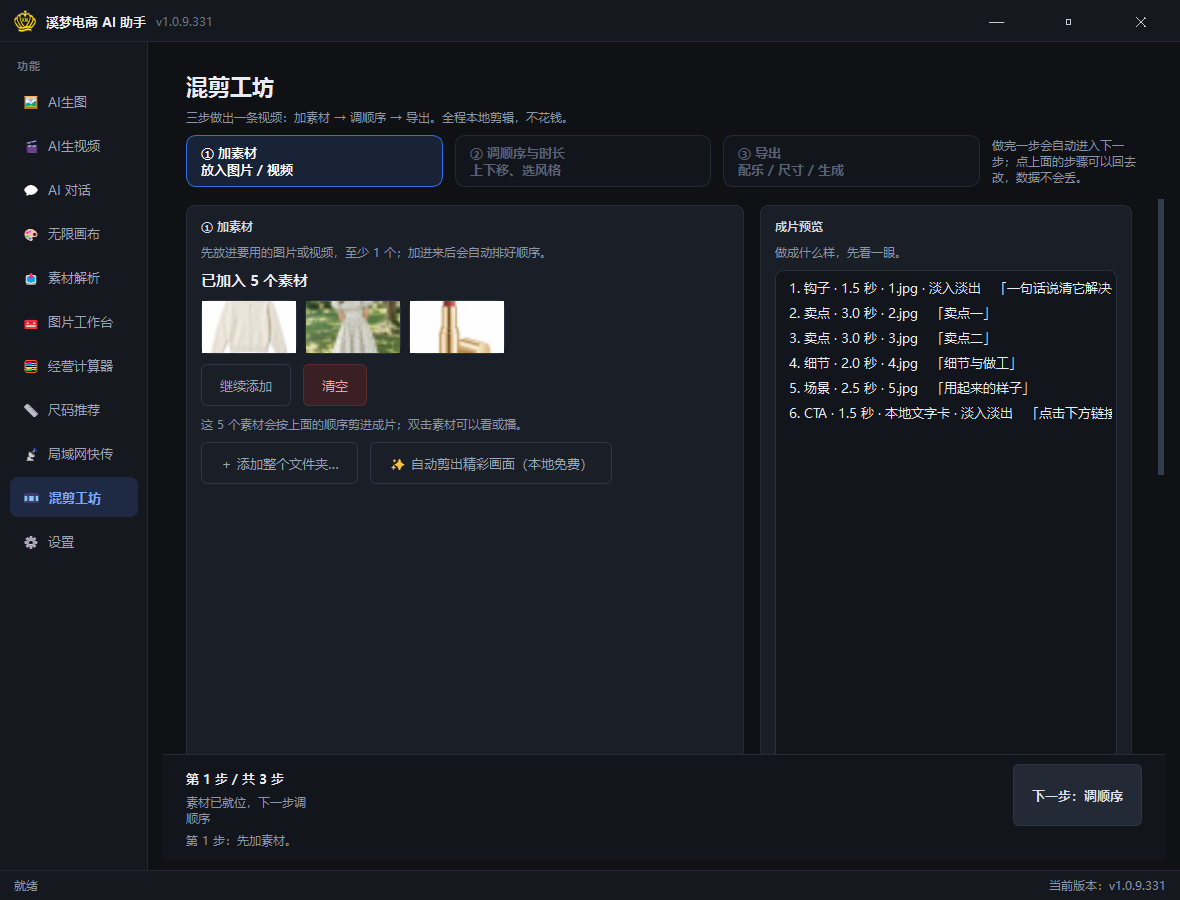
06 混剪工坊怎么出片入口:左边导航第 10 项「🎞 混剪工坊 」。v1.0.9.331 重做成三步向导 :① 加素材 → ② 调顺序与时长 → ③ 导出 。自动排片、循环补齐、烧字幕、配乐、卡点都在本地完成,出片本身不花钱 ;做完一步自动进入下一步,也可以点上面的步骤回去改,数据不会丢。
左边五步,右边实时显示「会剪成这样(每一段)」:第几段、多长、用哪个素材、配哪句字幕。素材不够时会写明「循环补齐」或「复用」。
① 素材:图片、视频都可以
「+ 添加图片 / 视频… 」多选,或「+ 添加整个文件夹… 」一次导入一批;也可以从资源管理器直接拖进来。
素材架会读出每条素材的时长与有没有声音;双击 能看图 / 播放,视频封面异步抽取,不会卡界面。
「✨ 智能挑片段(本地,不花钱) 」:对每条视频做镜头切分与静音检测,把可用的片段切出来,按源视频名分组加进素材架。纯本地,不联网。
别的页面也能发过来:画布节点右键「发到混剪工坊」、素材解析、手机连接(文件互传)、图片工作台、两个任务页都能发。
② 模板:决定节奏与段数
内置 3 套:极简白底风 (约 14 秒 / 6 段,适合白底、纯色背景的商品图)、场景种草 (约 14.5 秒 / 6 段)、促销轰炸 (约 11.5 秒 / 7 段)。
「🎯 一键智能配画面(本地,不花钱) 」:分析素材的镜头切点与静音段,自动把素材配到模板每一段;挑不到就复用并写明,视频段没有视频可用会如实降级用图片。
素材比段长短会循环补齐 ;够长则从中间截,避开开头黑场;素材不够分隔时会复用并汇总提醒。所有提醒都写在右边「会剪成这样」下面。
勾「跟随音乐卡点 」:导入前 30 秒音频测起音、反推 BPM,把每段时长贴到拍点上。
③ 文案:一句一段
表格一行就是一段字幕,空着就用模板默认的那句。可以同时存 2–3 套文案,出片时每套各出一条。
「✨ AI 排序并写文案 」:让视觉模型看一遍素材,给出「用哪套模板、素材什么顺序、每段写什么字幕」的建议。这是一次付费调用,点之前会先问你 。
「⚡ 一句话出片 」:AI 定完模板 / 顺序 / 文案后直接开始出片,不再问第二次;同样只收一次文案模型的费用,出片仍是本地免费。
给 AI 的「商品或卖点说明」可填可不填;填一句「针织开衫、主打柔软不起球」,写出来的字幕会更贴。
④ 音乐与旁白
「选音乐…」从本地挑一首,或者从「曲库 ▾ 」里选;也可以把常用音乐放进程序目录的 music 文件夹。
勾「要旁白 」:按文案表每一段合成旁白,并按配音实测时长重排段长;音色与画布音频节点是同一组,可以先试听。
音乐与旁白在本地混音;只有 TTS 合成那一步会调用服务。
⑤ 出片
规格可选 9:16 / 1:1 / 16:9 ,可以同时勾多个,程序按组合排队出片;再叠加多模板、多套文案,就是批量混剪。
出片进度与结果在右侧「成片(这次出的)」:封面帧、文件名、模板 / 组 / 规格 / 第几套、时长、大小;失败的条目也会列出,并带 ffmpeg 原话。
成品「打开成片 」用程序内播放器播;「发到画布(精修) 」把它铺到无限画布,接着做局部修改、拼接或交付包。
出片期间素材与参数会锁住,避免改到一半;要改先等这一批结束或点停止。
先记住一句: 混剪的「出片」永远免费;会花钱的只有你主动点的「AI 排序并写文案 / 一句话出片」和「旁白合成」,点之前都有确认。
07 图片工作台 11 张卡:一批图一次做完前面的页面都在生成 图,这一页负责收拾 手上已经有的图。①–⑧ 是批量流水线,全部本机算法:不联网、不调模型、不花钱 (断网也能用);⑨ AI 局部修改会联网、会花钱;⑩ 去水印默认走本地免费路线;⑪ 智能 OCR默认用 智能 OCR(本地离线),离线免费。整页只写新文件,绝不覆盖原图 。
页面分三块:最上面一行是「添加图片… / 粘贴 / 清空」和「队列 N 张」;左边是把图排成网格的队列区(每格显示缩略图、文件名和这一张的状态);右边从上到下是11 张参数卡;最下面是「开始处理 / 暂停 / 取消」加进度条,右端还有「打开输出目录 / 发到无限画布 / 发到 AI生图 素材条」。
第一步:把图加进队列
方式 怎么做
添加图片… 打开文件对话框,按住 Ctrl / Shift 可以一次多选 几十张;下次再点会回到上次选图的那个目录。 粘贴 点「粘贴」把剪贴板里的图片文件加进来;在队列区点一下再按 Ctrl+V 也一样,直接截的图也能进来。 拖进来 从资源管理器把图片拖到左边队列区,松手就加入(拖动时队列那张虚线框会亮)。
别的页面也能把图发过来: 凡是出图的地方都有一个统一的「发到图片工作台 」——无限画布的图片节点(右键)、AI生图 / AI生视频 的任务行与结果条、素材解析的结果条、AI 对话的每条回复,点一下那几张图就进这一页的队列(并自动切过来;只登记路径,不复制、不改原图)。
已经在队列里的不会重复加、不是图片的自动跳过。这一台机器读不出的格式,加进来时就标出来 :格子上直接写「读不出」(本程序只带了 jpg / png / bmp / gif 的解码器,webp 和 avif 就会这样),不用等整批跑完才发现。格子上右键 有「手工裁剪这张…」「打开所在文件夹」「从队列移除(不删文件)」;选中一格按 Delete 也是只从队列里拿掉、不删磁盘上的文件。
第二步:选要做的处理(11 张卡,从左到右就是处理顺序)
卡片 怎么用
① 裁剪 「固定比例」可选 不裁剪 / 1:1 / 3:4 / 4:3 / 9:16 / 16:9,「锚点」决定上下留哪边(居中 / 顶部 / 底部)。批量裁剪是「先铺满再裁掉多余的部分」,不会拉伸变形 ——宁可裁掉边角,也不把商品压扁。想单张精细调整就点「手工裁剪选中这张…」(双击格子同效),框会记住(只影响这一张)。两种裁剪可以一起用。 ② 抠图去背景 勾「启用抠图去背」,按四周边框采样到的颜色算色差。容差 0~100(默认 30,白底商品图 20~40 就够)、羽化 0~20 像素(默认 2,1~3 最自然);「背景」选透明就输出真透明 PNG,选纯色则换成你选的颜色。预览是棋盘格,用「看原图 / 看效果」来回对比。 ③ 压缩 「模式」三选一:不压缩 / 按质量压缩 / 压到指定体积 (默认 500 KB,程序按目标体积自动搜索质量,下限 40,必要时再逐步降尺寸,最长边不低于 480)。本来就没超标的图直接按字节复制、不重新编码,不止 jpg——png、bmp 也一样(状态写「·原样复制」)。 ④ 批量加水印 勾「启用水印」,类型选文字或图片(图片点「选图片…」挑一张 logo)。位置是九宫格(默认右下),勾「平铺整张」就铺满整张图(防盗图常用);不透明度 5%~100%(默认 75%)、大小占图宽的 2%~60%(默认 12%)。文字用系统字体本地绘制,并会自动描一圈深色边,白字压在浅色商品上也看得见。 ⑤ 改尺寸 三种方式:固定边长 (默认 1080 px,可选以宽或以高为准,另一边按比例算、不变形)、按比例 (默认 50%,最大 400%)、限制最长边 (默认 1080 px,只缩不放)。目标尺寸远超原图时这一张保留原尺寸,并写明「目标尺寸过大」。 ⑥ 一次导出 「目录」默认是程序目录下的「图片工作台」文件夹;「命名」三选一:保持原名 / 加前缀(默认「处理-」)/ 加后缀(默认「-处理」);「格式」可选 保持原样 / JPG / PNG(抠图输出透明时格式会锁定为 PNG——jpg 存不了透明)。 ⑦ 拼图 把多张图排成一张:可选横排 / 竖排 / 网格,间距、底色、圆角都能调,本地绘制、免费。成品写进 ⑥ 选的输出目录。 ⑧ 像素编辑 填充(油漆桶)与橡皮擦:给商品图补一块纯色底、擦掉一个灰尘点这类小修,直接在程序里点,不联网、不花钱。 ⑨ AI 局部修改 在图上圈出要改的地方(画笔 / 矩形 / 点选同色区,可一次标多处),每处写一句要求,只重绘圈内;会联网、会花钱,一次打开最多发一次请求,失败不自动重试。 ⑩ 去水印 单块取样 / delogo / 完美补全 / 模糊四选一,默认本地免费。程序会先找 1–3 个贴边候选并外扩 4px,再生成两三张参与对比,按接缝差等指标推荐一张,但绝不自动保存 ——点「用这张」才写成新文件。 ⑪ 智能 OCR 默认走智能 OCR(本地离线):免费、离线、断网也能用。小字先放大到短边 1000px 再识别,结果可直接改,能复制 / 存 txt / 存 csv;批量识别时 csv 一张一行。
⑨ AI 局部修改:只改圈内
先在左边点中一张图,在 ⑨ 卡点「打开局部修改」;也可以从画布图片节点右键「AI 局部修改…」进入,入口是同一个对话框。
工具栏四件:画笔 (涂抹要改的区域)、矩形 (拖一个框)、点选同色区 (本地近似,不是 AI 认物体)、魔法棒 (按颜色聚类智能选区)。圈完可以拖动、缩放、编号,一次标多处。
每处写一句要求,右侧有快捷词:换成同款 / 换颜色 / 换成这个材质 / 风格… 也可以直接写「把领口改成深灰色罗纹圆领」。
点「开始生成(会花钱)」才真的发一次请求;请求是「底图 + 掩膜 + 文字」,理论上是单张图生图。拿回结果后会在本地做一次掩膜遵守度自检,遵守 / 未遵守都给实测数字。
结果并排显示(左:发出去的底图;右:结果),可放大到 800% 对比;结果写成新文件,不覆盖原图。
⑩ 去水印:图片 4 种、视频 5 种,本地免费
图片 :单块取样(推荐,边缘最自然)、快速 delogo(平滑背景最好)、完美(较慢,PatchMatch 逐块补全,适合均匀纹理)、模糊(兜底)。四条都不联网、不花钱。视频 :在「AI生视频」页选一条有本地成片的视频点「去水印…(本地)」,或在画布视频节点右键。五种方式:裁切 / delogo / 模糊 / 剪掉片尾 N 秒 / 完美(逐帧重绘,较慢)。片尾水印最干净的是「剪掉片尾」,零痕迹。所有去水印只写新文件、原片不动。只能处理你自己的作品或已获得授权的素材 ,这一条没有例外。
⑪ 智能 OCR 与「看懂这张图」
默认走智能 OCR :RapidOCR 优先,失败自动回退微信 / 系统 OCR;本地离线、不花钱、断网也能用 。装了微信的机器会多一个「微信 OCR」选项。
没装中文识别语言包会当场说清怎么装,不会给你一片空白;识别只读原图,不改、不覆盖。
「看懂这张图」(AI 生图结果区、画布、工作台都有)先给免费层:智能 OCR 文字 + 主色 / 配色 + 构图 + 画面类型,合成一句结论,0 次联网;想要更深的建议再走付费模型。
第三步:开始处理
「开始处理」 把队列里的图按上面的顺序一张张处理完,进度条右边显示 N / M,每张做完格子上立刻写出结果。跑起来之后再改参数,从「下一批」生效 。「暂停」 是把手头这一张写完再停(不会留下半截文件),停住后按钮变成「继续」。「取消」 是立刻结束这一批:正在处理的那一张作废,剩下的不再处理,已经写出来的成品保留在输出目录里 。整批跑完的汇总是「处理完成:成功 7 / 失败 0(共 7 张,输出合计 2.02 MB)」,下面一行是输出目录;有失败的话会紧接着列出前三条「文件名(原因)」。处理期间队列不能改动,先「取消」或等这批跑完。
成品还能接着用:「打开输出目录」直接跳过去,「发到无限画布」把成品铺成画布上的节点,「发到 AI生图 素材条」把它们加进 AI生图 的素材条(都是本地操作,不花钱)。
保真与安全
原图从不被覆盖: 重名自动退成 -2、-3…,输出目录里别的文件也不碰。输出目录就选在来源目录里也一样。扩展名和真实格式一致: 名字按写出来的字节认,不会出现"叫 png 其实是 jpg"这种骗人的文件。手机照片的方向会认: 带 EXIF 方向的照片读进来就摆正、不会躺着;但重新编码之后 EXIF 里的拍摄信息不再保留(只有方向被用到画面上)。不会留下半截文件: 先写临时文件名、写成了才改成正式名;中途取消 / 关程序 / 磁盘满都不会在你的目录里留下一个"看着像成品"的坏文件。参数会记住: 输出目录和11 张卡上的设置存在程序目录的 配置.ini 里,下次打开还是上次那一套;队列本身不保存(关掉程序就清空,磁盘上的文件当然都还在)。
格式上的限制: webp / avif 读不出来(加进来就标「读不出」,先把它们转成 jpg / png);GIF 能读不能写,输出成 PNG(只取第一帧);「压到指定体积」的输出固定是 jpg。
另外抠图是色差算法、不是 AI :它没有「认识主体」的能力,白底 / 纯色底的电商图效果好,背景有渐变、花纹或商品和背景颜色接近时效果通常一般。
08 极限词回扫与自动复检
「极限词回扫」是本地工具,不花钱: 查一段文案里的极限词、医疗功效、诱导、价格违规这些说法,并给出建议替换。从这些地方都能打开:无限画布「创作 ▼」→「极限词回扫」或节点右键(文本节点用它那段字、生成节点用提示词、图片节点把图带进去);AI 对话每条回复下面的「合规检查」、输入框上方的「极限词回扫」(查输入框里正在写的字);生图 / 生视频任务行右键「极限词回扫…(查这条任务的提示词)」。什么都不选、空着打开自己粘一段也行。
窗口里:命中表格(命中词 / 类别 / 上下文 / 建议替换)、汇总(「共 4 处:极限词 2 处…」)、类别筛选与三个口径开关、「看标注(一个字都不改)」(把命中处用【】括起来给你看)、「复制修改后文本」(按建议替换改写一份并复制,原文本一个字都不动)。
词表可以自己改: 程序目录下的 合规词表.txt(程序只在它不存在时生成一份,绝不会覆盖你改过的)。一行一条「词|类别|建议替换」,# 是注释、!词 是例外词;窗口里点「打开词表文件」用默认编辑器打开,改完点「重新加载词表」即刻生效(不用重启程序)。出图后自动复检: 每张图成功之后会自动拿这条任务的提示词扫一遍(纯本地,不花钱),结果写进任务记录的 [合规] 段;状态列文字左边会出现一枚小徽标——绿色对勾 = 通过 、暖色叹号 = 命中 ,鼠标停在状态格上能看到全文。生视频任务在出片后按提示词扫一遍。可选:用 AI 复检画面上的文字(付费、默认关、要点两次): AI 直接画在图上的字没法用词表查。在画布上选一张图片节点打开「极限词回扫」,勾「我确认…会产生一次付费调用」按钮才亮,点下去还会再弹一次确认;确认后它把图上看得清的字照抄下来并进文本框重新回扫——AI 认字会出错 ,请对着图核对。交付包里多了两节: 「交付说明.txt」现在还有【合规复检】(这一单扫出来什么;没有记录就写"没有记录",不会写"通过")和【字体清单】(这一包本地绘制用到的字体,加上常见受限字体的商用提示)。其中最要紧的一条是:图片里由 AI 生成的字形无法被本工具识别 。「重新生成」是真的重跑,不只是清状态(付费): 生图任务行右键「重新生成(重跑这条任务,付费)」——弹窗先说清楚「每张都是一次付费调用」,并列出记录写着几张、盘上数出来几张,然后选范围:只补缺的(默认) = 只重跑盘上还没有的那几张(出好的不重复买);全部重跑 = 先把现有成品挪进该任务目录下的 旧\(只挪、不删、不覆盖),再从第 1 张全部重来。
这份清单是提示工具,不是法律意见 ,没有引用任何法条——上架前请以平台规则为准。
09 最常用的几招
按参考图出图: 把参考图加进素材条(也可以直接从文件夹拖进来),程序自动切成图生图模式。用网上的图片: 点「添加网络图片…」粘贴图片网址,程序会自动下载进素材条;把网址直接拖进素材条也行。不会写提示词: 把参考图(或一段视频)丢到「💬 AI 对话」,跟它说「写出能复现这个画面的提示词」,把回答复制到生图 / 生视频页直接用。同一套参数出很多张: 「次数」填 5、10 或更多,让它自己排队跑,你干别的事去。想看看某条任务之前出了什么: 在任务表格里双击那一行 ,只把已生成的图加载到右侧(不会改上面的表单——免得手一滑就把提示词 / 次数 / 素材换成别人的)。要把某条任务的参数填回表单,在那行上右键 →「把参数填回表单」 。输入框太小: 输入框右下角的小斜纹方块按住上下拖,可以把它调高,程序会记住。顾客问穿什么码: 去「📏 尺码推荐」,把这款商品的尺码表贴进去(Excel 里复制即可)→ 填顾客的身高体重 → 点「复制话术」发给顾客。同一款只要贴一次表,填个名字点「另存为…」存成款号档案 ,之后每次只改顾客数据就行。想让推荐越来越准、退货越来越少 :每成交一单点一次「记下这一单」(或者把后台的订单 / 退款表导进来),再把你或模特试穿的结果填上——程序会告诉你这个款到底偏大还是偏小、同身型的人实际买的是哪个码。
10 遇到问题先看这里
情况 怎么办
提示「密钥为空」 到「⚙ 设置」点「没有密钥?」自动获取,或粘贴已有密钥,再点「保存配置」。 失败,状态码 401 / 403 密钥不对或账号没额度,检查密钥、确认余额。 失败,状态码 429 请求太频繁或额度用完,等一会儿,或把「次数」调小。 登录提示「会话数已达上限」(409) 到「⚙ 设置」点「打开后台(退出其他设备)」,在登录会话页退掉不用的设备;或点「用现有密钥」继续用当前这把。 失败,Service Unavailable 服务器侧暂时不可用(不是本地的问题),过一会儿再试。 提示「保存失败,无法写入」 保存目录没有写权限,到设置里换到 D 盘或桌面。 视频一直显示"正在生成" 长视频本来就慢,属于正常;关掉软件再打开会继续查。 网络图片加不进来 / 下载失败 网址要能直接打开这张图;失败原因会写在提示里,也可以先把图存到本地再加。 发的图片 AI 看不到 把模型换成支持看图的:gpt-5.6-sol 或 gpt-6.1-sol。 AI 回答里带着星号和 # 号 回答按纯文本显示,不影响内容。 想让 AI 看 PDF / Word / Excel 接口不支持;把页面截图当图片发,或另存为 CSV / TXT 再上传。 视频素材在生图页加不进去 生图只用图片素材;要参考视频请用「AI生视频」页,或先截一帧当图片。 点了「没有密钥?」取不到密钥 先在弹窗里登录(登录成功会自动填入并验证);仍不行就在窗口里点一次「复制」,程序读到剪贴板会自动写入并关窗。 「AI 带货图文」按钮点不动 先在画布选中 1 张图片节点;没选商品图时按钮是灰的,鼠标停上去会写明原因。
还是解决不了,可以看程序目录下的 app.log,里面记录了出错原因,把它发给客服最快。
11 几个小提醒
API 密钥以明文存在 配置.ini 里 ,别把程序文件夹打包发给别人,也别上传到公开网盘。「删除全部任务」会连生视频的任务一起删掉 ;它只删任务记录,已经生成好的图片和视频文件都还在。生图暂停后再点「开始任务」,会从那条任务缺的那张接着补 :已经出好的图不会重跑(也就不会重复付费),缺几张补几张。要是想从头重出一遍,把任务目录里的旧图删掉再开始。暂停 / 停止不一样: 「暂停」是把手头这一张跑完再停(那次调用已经花过钱了,图留着);「停止」是立刻结束这一批,正在等的那张就不要了。两个按钮都在表格下面,缺的几张下次点「开始任务」都能补。一次部分失败不用整条重来: 状态列会写「缺 N 张,再点「开始任务」只补没出来的」;失败原因(网关原话)也留在状态里,鼠标停在状态列上就能看全。批量跑着的时候不能加任务 / 导 CSV: 正在跑的批次会顺手把新任务也拿去生成(每张都是付费调用),所以那两个按钮在这期间只提示"先暂停"。画布上的视频和音频都在程序内播放 :打开就播,空格暂停、←/→ 快退快进 5 秒、双击全屏、可拖进度条;图片也在程序内打开 :可适应窗口、缩放、按住拖动、左右翻页、另存为。
12 还没装?免安装,解压双击就能用。约 58 MB,Windows 64 位。打开之后回到第一节,三步就能出第一张图。